

La mejor configuración de Overwatch para PC, Xbox, PlayStation, Switch y Switch 2
Las mejores apuestas en tus juegos favoritos

Overwatch viene con ajustes pensados por defecto para priorizar la calidad gráfica, pero los shooters competitivos suelen sentirse mucho mejor cuando la configuración está optimizada para rendimiento en vez de gráficos. La configuración ideal puede variar según la plataforma, pero acá te tenemos cubierto.
Ajustar bien la configuración te da más cuadros por segundo, aunque sea a costa de una pequeña pérdida de calidad visual, algo mucho más importante cuando estás jugando un shooter competitivo como Overwatch, donde ganar las peleas es clave para ganar partidas.
Fue durante el Overwatch Spotlight 2026 cuando Blizzard anunció que el juego también llegaría a la secuela portátil de Nintendo, y antes ya estaba disponible en Switch 1. Dicho eso, sigue leyendo para conocer la mejor configuración de Overwatch en PC, Xbox, PlayStation, Switch y Switch 2.
Tabla de contenido
La mejor configuración de Overwatch en consola: Xbox, PlayStation, Switch y Switch 2
| Configuración | Valor |
|---|---|
| Sensibilidad horizontal | 45 |
| Sensibilidad vertical | 45 |
| Intensidad de asistencia de apuntado | 95 |
| Tamaño de ventana de asistencia de apuntado | 70 |
| Modo legado de asistencia de apuntado | Off |
| Aim Assist Ease In | 20 |
| Suavizado de apuntado | 0 |
| Aim Ease In | 20 |
| Invertir vista vertical | Off |
| Invertir vista horizontal | Off |
| Vibración | Off |
| Intercambiar sticks de movimiento y cámara | Off |
| Sticks legado | Off |
| Técnica de apuntado | Linear Ramp |
Si toda tu vida has jugado shooters con aim assist, probablemente te convenga dejar la intensidad de la asistencia de apuntado en valores altos. Igual asegúrate de probar distintos números, porque esta configuración es súper subjetiva entre jugadores de control.
Mientras más alto sea tu valor de aim ease, menos vas a sentir que el aim assist está tomando el control. Y considerando que necesitas sentir que la asistencia realmente está haciendo su pega para sacarle todo el jugo, lo ideal es dejarlo en valores bajos, como entre 10 y 20.
La vibración del control es bacán para darle más impacto a ciertos momentos dentro del juego, pero también puede ser bien molesta cuando estás en una ranked. Una vibración aleatoria te puede hacer fallar un disparo clave, así que para tener mejor precisión lo mejor es dejarla apagada.
Los jugadores de consola de Overwatch están bastante más limitados que los de PC en cuanto a cuánto pueden modificar la configuración. En PC prácticamente puedes meter mano a todo y adaptar el juego a tus necesidades. Aun así, en consola igual puedes hacer ajustes a la sensibilidad, los botones, la retícula y más.
La mejor configuración de gyro en Overwatch para Nintendo Switch y Switch 2
En Nintendo Switch y Switch 2 puedes mover la consola en modo portátil, o mover el control en modo docked o tabletop, para ayudarte a apuntar. A eso se le llama controles por giroscopio.
En este caso, mucho depende de probar y de tu gusto personal. Si eres como yo y estás acostumbrado a jugar en PC con mouse y teclado, puede costarte bastante apuntar usando solo los sticks. La configuración de gyro ayuda a corregir tu movimiento y afinar parte de la puntería, igual como pasa cuando usas un mouse.
Sirve especialmente cuando mueves demasiado la mira o te quedas corto para pegarle a un enemigo. Mueve la consola o el control mientras apuntas y tu precisión debería mejorar. Si ya estás acostumbrado a apuntar solo con sticks, activar el gyro puede sentirse raro, así que también puedes dejarlo apagado sin ningún problema.
| Invertir eje Pitch del apuntado gyro | Off |
| Invertir eje YAW del apuntado gyro | Off |
| Invertir eje Roll del apuntado gyro | Off |
| Sensibilidad del eje Pitch del apuntado gyro | Ocho |
| Sensibilidad del eje YAW del apuntado gyro | Cero |
| Sensibilidad del eje Roll del apuntado gyro | 12 |
| Desactivar gyro al usar el stick | On |
Tener algo de movimiento horizontal con gyro ayuda a corregir la puntería cuando te pasas de largo. Esas Tracer que se mueven para todos lados se vuelven un poco más fáciles de pegar. Dejar la sensibilidad del eje YAW del gyro en cero garantiza que los movimientos hacia arriba y abajo no afecten tu puntería. Si ya te sientes seguro con la puntería vertical, probablemente esa sea la mejor opción.
Desactivar el gyro al usar el stick hace que el movimiento giroscópico se apague cuando mueves los sticks del control. Si de verdad no estás acostumbrado a jugar FPS con control, dejar esto desactivado puede ser incluso mejor. Si no, solo tienes que preocuparte de no tocar el stick mientras usas el gyro.
La mejor configuración de Overwatch para PC
Configuración de mouse y controles
| DPI | 800 |
| Sensibilidad | 5 a 7.75 |
| eDPI | 4000 a 6200 |
| Sensibilidad de zoom | 30 a 40 |
| Polling Rate | 1000Hz |
| Barras de vida de aliados | Siempre |
| Mostrar contornos amistosos | Siempre |
Si te gusta la acción rápida y de corta distancia, te va a convenir una sensibilidad más alta. Tracer y Reaper necesitan flicks precisos pero rápidos para conectar cada disparo. Con esos héroes vas a necesitar subir la sensibilidad para rendir bien.
Si haces el cambio desde una sensibilidad baja a una más alta, puede costarte al principio. Pero con práctica deberías empezar a sentirte más cómodo al apuntar.
Independiente de la sensibilidad que uses, siempre deberías dejar el polling rate del mouse en el valor más alto disponible. La mayoría de los mouse gamer llegan hasta 1000Hz, lo que significa una tasa de respuesta de un milisegundo.
En mi PC con una configuración AMD de gama media, Overwatch cree que usar “Ultra” no va a freír mis componentes. Está equivocado, y aunque no lo estuviera, el juego igual corre mal con esos ajustes. Por eso deberías tocar la configuración apenas entres al juego.
Configuración de video
Pestaña General
| Modo de pantalla | Pantalla completa |
| Resolución | Resolución nativa del monitor |
| Campo de visión | 103 |
| Relación de aspecto | Relación nativa |
| Escala de render dinámico | Off |
| Frame rate | Automático |
| V-Sync | Off |
| Triple Buffering | Off |
| Reducir buffering | On |
| NVIDIA Reflex | On |
| Corrección gamma | 2.20 |
| Contraste | 1 |
| Brillo | 1 |
Las opciones en ventana pueden hacer que alt-tabear dentro y fuera de Overwatch sea más fácil, pero también exigen más al computador porque va a tener que renderizar todo lo que esté corriendo en segundo plano. Dejar el modo de pantalla en pantalla completa permite que tu PC se enfoque solo en Overwatch.
Poner el campo de visión al máximo puede generar un efecto ojo de pez en muchos juegos, pero Overwatch no es uno de ellos. Mantenerlo en 103 te va a dar más visión a los lados de la pantalla, lo que te permite ver enemigos que de otro modo no alcanzarías a notar.
Aunque V-Sync funciona súper bien para evitar el tearing, también mete input lag, y eso es justo lo que no quieres mientras juegas Overwatch. NVIDIA Reflex ayuda a reducir la latencia general mientras juegas Overwatch. Esta opción solo va a estar disponible si usas una GPU de NVIDIA.
Pestaña de calidad gráfica
- Calidad gráfica: pruébala según lo que necesites. Una calidad más alta le va a exigir más a tu sistema y puede causar lag y tirones.
- Para el mejor rendimiento, “Low”
- Para la mejor calidad visual, cualquier cosa sobre “High”
- Usar cualquiera de los presets de acá va a cambiar automáticamente todas las demás opciones de este menú. Si no entiendes o no te importan mucho los detalles de cada ajuste, puedes saltarte el resto de esta sección. Lo que sigue en esta guía hace sugerencias basadas en una configuración gráfica equilibrada.
| High Quality Upsampling | Por defecto |
| Calidad de texturas | Media |
| Calidad de filtrado de texturas | Media – 2x |
| Detalle de niebla local | Bajo |
| Reflejos dinámicos | Off |
| Detalle de sombras | Medio |
| Detalle de modelos | Bajo |
| Detalle de efectos | Bajo |
| Calidad de iluminación | Baja |
| Calidad de antialias | Off |
| Calidad de capturas | Resolución 1x |
| Oclusión ambiental | Off |
| Reflejos locales | Off |
| Damage FX | Por defecto |
Aumentar la calidad del filtrado de texturas hace que sea más fácil distinguir a los jugadores de los objetos, pero si necesitas un pequeño empujón de rendimiento, podrías considerar bajarla.
Las sombras bajan el rendimiento del juego más que una buena parte de los otros ajustes, pero en ciertos casos también ayudan a distinguir enemigos por medio de sus sombras. Dejar las sombras en medio es un buen punto intermedio, porque te permite conservar esa ayuda sin castigar tanto el rendimiento.
Poner el detalle de efectos en bajo te ayuda a distinguir mejor cada habilidad, además de evitar caídas de rendimiento en teamfights grandes. Dejar en bajo el detalle de modelos, el detalle de efectos y la calidad de iluminación te da un boost decente de rendimiento. Cuando estás peleando, casi no se nota la diferencia, y mantener esos valores abajo también te ayuda a detectar enemigos más rápido, sobre todo a distancia.
La calidad de refracción es una de esas configuraciones cuya ausencia se nota cuando la bajas. Aunque Overwatch se va a ver menos brillante, también le vas a quitar una carga importante al hardware, porque es una de las opciones gráficas más pesadas que hay.
Pestaña de detalles
| Mostrar estadísticas de rendimiento | On |
| Mostrar reloj del sistema | On |
Ver cuántos frames estás sacando te permite vigilar el rendimiento de tu sistema, y también detectar cualquier problema si aparece.
Vas a ver la mayoría de las configuraciones mencionadas arriba si juegas en PC, dependiendo de tu tarjeta gráfica. Si juegas en consola, puede que no te aparezcan muchos de esos campos. Por ejemplo, Nintendo Switch en modo portátil solo tiene seis campos dentro de la configuración de video, así que la personalización es bastante pobre.
Consejos de configuración según el estilo de juego de cada héroe
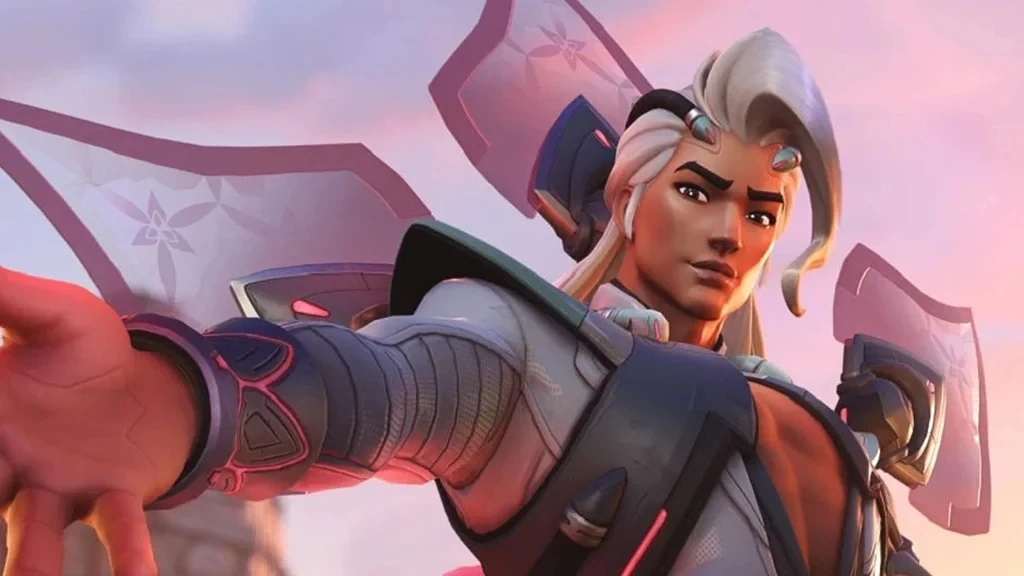
Si juegas solo con un grupo reducido de héroes, puede que no necesites cambiar demasiado. Hay personajes que requieren precisión total, como Ashe, Ana y Widowmaker. Con ellos te puede resultar más fácil acertar disparos usando sensibilidades más bajas.
Héroes como Mercy o Reinhardt necesitan una sensibilidad más alta. Para ellos es más importante tener conciencia del mapa y poder girar rápido, ya que su estilo de juego exige muy poca puntería fina.
Una de las mejores cosas de la configuración de Overwatch es que puedes guardar sensibilidad, retícula y botones personalizados para cada personaje. Solo tienes que cambiar el héroe en el lado derecho de la pantalla dentro de la pestaña “Controls” de la configuración de Overwatch, y listo. Puedes personalizar cómo se juega cada personaje por separado.
Mientras ajustas la sensibilidad según cada héroe, no te olvides de elegir una de las muchas miras de Overwatch que se adapten a tu estilo. La mayoría de los jugadores suele preferir colores brillantes como verde y morado para no perder la mira en medio de las teamfights. Prueba distintas opciones y ojalá testea tu retícula y tu configuración en quick play en vez de competitivo.
Mejoras simples para apuntar mejor
Si leer todo lo anterior te dejó medio abrumado, acá van algunos consejos simples para mejorar sin tanto enredo:
- Baja tu sensibilidad
- Haz estiramientos
- Tómate un descanso
- Aprovecha el modo de práctica
- No te saltes las partidas de calentamiento